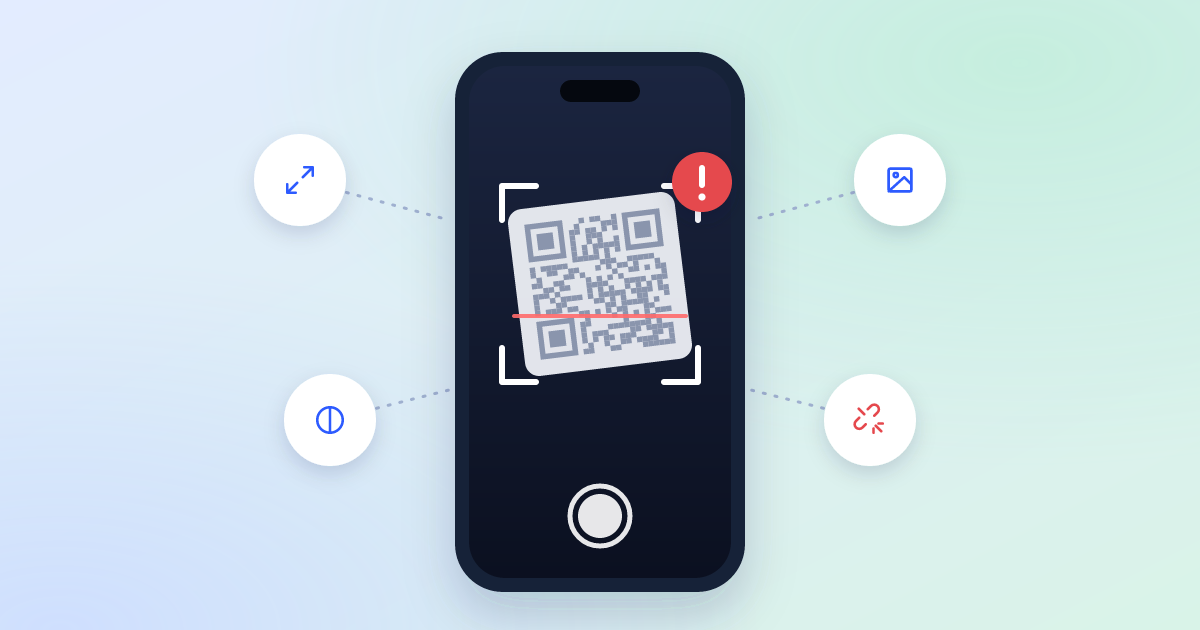
Вы напечатали QR-код, навели камеру — и ничего. Чаще всего дело не в телефоне, а в одной из семи причин ниже. Почти все их видно заранее, если знать, куда смотреть.
1. Код слишком маленький
Камере нужно различить каждую точку. Простое правило: ширина кода — не меньше десятой части расстояния, с которого его будут сканировать. На визитке или упаковке, которые держат в руке, хватит 2–3 см. На плакате, который видят с трёх метров, нужно около 30 см.
2. В коде слишком много данных
Чем длиннее содержимое, тем больше в коде точек и тем они мельче при том же размере. Длинная ссылка с UTM-метками или визитка со всеми контактами превращают код в мелкую рябь.
Динамический код хранит только короткую ссылку, поэтому точек в нём мало и он читается даже маленьким. Всё содержимое живёт за этой ссылкой.
3. Слабый контраст
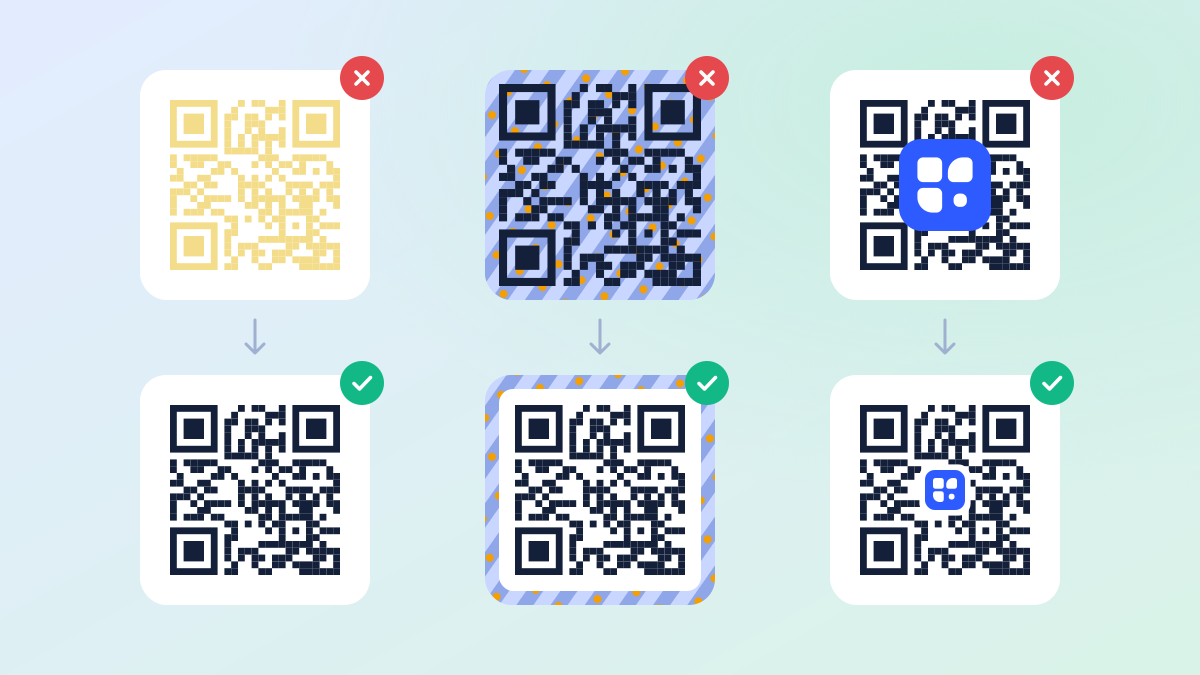
Сканеры ищут тёмные точки на светлом фоне. Светло-жёлтый на белом, серый на сером или светлые точки на тёмном фоне многие камеры не прочитают.
- Делайте точки заметно темнее фона.
- Не меняйте цвета местами: светлый код на тёмном фоне читается не везде.
- Градиент допустим, если его самая светлая часть всё ещё тёмная.
4. Нет пустого поля вокруг
Вокруг кода нужна светлая рамка шириной примерно в четыре точки. По ней камера понимает, где код начинается. Если вплотную к коду подходит текст, край листовки или пёстрая картинка, сканер теряется.
5. Логотип закрыл слишком много
У QR-кода есть запас прочности: часть точек можно потерять, и он всё равно прочитается. Логотип в центре пользуется этим запасом, но он не бесконечный.
- Держите логотип небольшим — заметно меньше трети кода.
- Не закрывайте три больших квадрата по углам: по ним телефон находит код.
- Убирайте точки под логотипом, а не рисуйте его поверх. В редакторе qrrr.io для этого есть отдельная настройка.
6. Плохая печать или поверхность
Размытая картинка, растянутая из маленького PNG, глянец с бликом, код на изгибе бутылки или на ткани — всё это искажает точки.
Для печати выгружайте код в SVG: он остаётся чётким при любом размере. И ставьте код на ровную матовую поверхность.
7. Ссылка больше не работает
Бывает, что код сканируется отлично, но открывает ошибку: страницу перенесли, домен не продлили, в адресе опечатка. Для статического кода это приговор — только перепечатка. У динамического достаточно поменять ссылку в кабинете, и все уже напечатанные коды поведут на новый адрес.
Проверьте перед печатью
- Отсканируйте код двумя-тремя разными телефонами, в том числе не самым новым.
- Распечатайте пробный экземпляр в реальном размере и попробуйте с того расстояния, с которого его будут сканировать.
- Убедитесь, что ссылка открывается и ведёт туда, куда нужно.
- Если код идёт в тираж, сделайте его динамическим: ошибку после печати можно будет исправить без перепечатки.